
Como dividir a tela em 6?
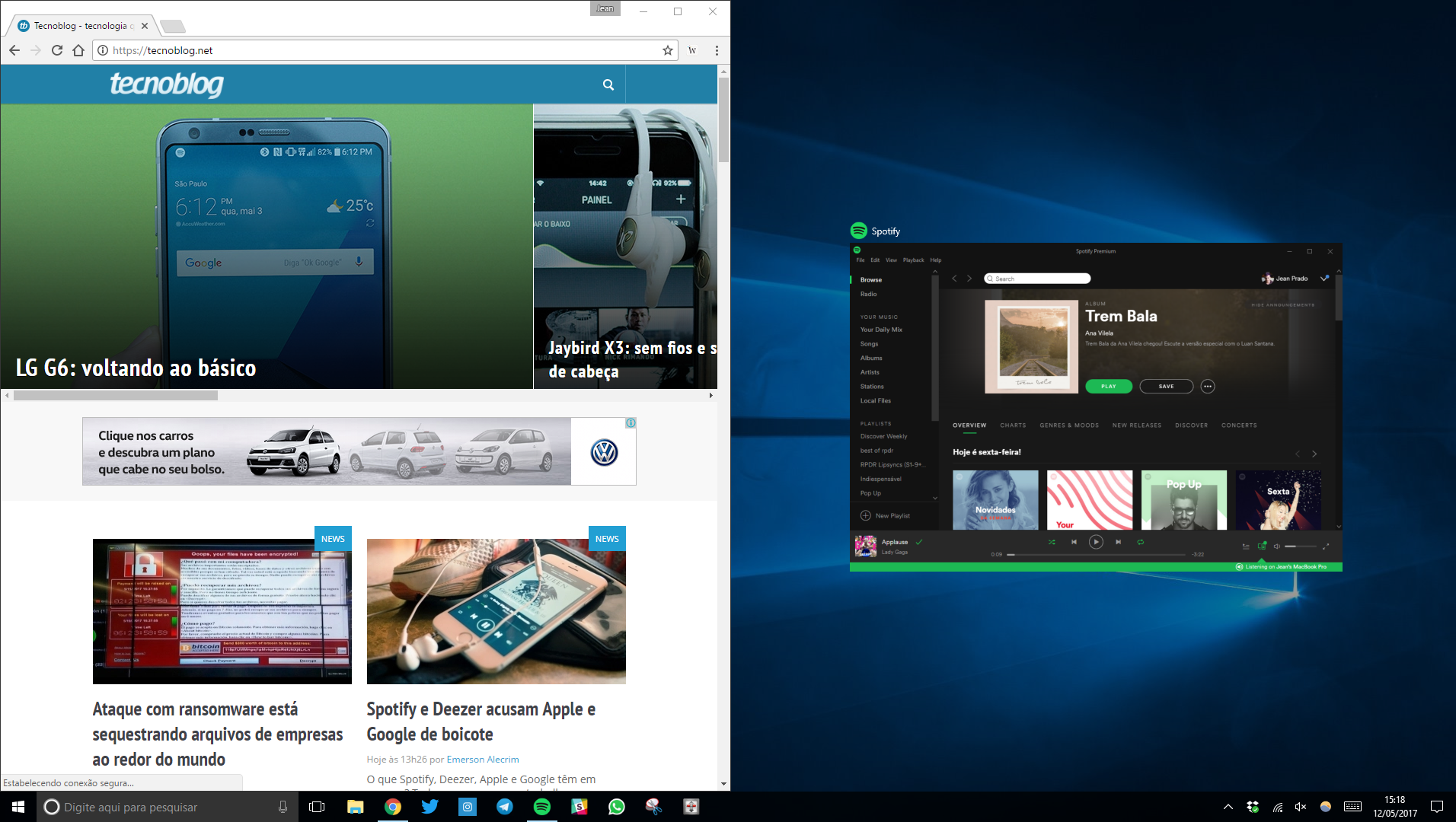
Como faço para dividir a tela do PC
Confira abaixo mais detalhes e o passo a passo! Abra uma janela no seu PC e pressione a “Tecla do Windows + Seta para esquerda/Seta para direita”; Feito isso, a janela atual ocupará metade da tela. Caso tenham outras janelas abertas, elas serão exibidas para você escolher e preencher o espaço vago.
Como deixar a tela dividida ao meio
Como dividir a tela no Android [Modo split screen]Na tela inicial do celular, toque no botão Recentes — é o ícone de três linhas verticais no canto inferior esquerdo;Em Recentes, localize um dos apps que você quer dividir a tela.Toque em “Abrir no modo tela dividida”.
Como abrir duas janelas lado a lado
Passo 01: No teclado, pressione a tecla “Windows” juntamente com a seta para a lateral na qual você quer enviar a tela. Por exemplo: Windows + Seta para a esquerda. Passo 02: Automaticamente, o assistente da Microsoft exibirá a miniatura da janela na lateral oposta.
Como dividir a tela do computador em 4
Para dividir a tela em 3 ou 4 partes
Depois de dividir a tela em duas, deve clicar sobre uma das janelas e apertar, simultaneamente, a tecla Windows + tecla de seta para cima ou para baixo. Assim, a janela ficará posicionada no quadrante inferior ou superior da tela.
Como dividir a tela do PC no Windows 7
No Windows 7, é fácil adicionar um segundo monitor usando a nova tecla de atalho Win + P. Isso é conveniente quando você precisa alterar as configurações de exibição durante suas apresentações com um projetor conectado ao laptop.
Como usar duas telas no Windows
Configurar monitores duplos WindowsSelecione Iniciar e, em seguida, abra Configurações .Em Sistema, selecione Exibir .Use a listada ao lado da imagem da área de trabalho para escolher como sua tela projetará em suas exibições.Depois de escolher sua configuração, selecione Aplicar.
Como deixar uma tela no projetor e outra no PC
Segure a tecla "Windows" + P (a tecla "Windows" é a que tem a logomarca do sistema operacional desenhada); Agora é só escolher se você deseja duplicar a área de trabalho, estender para o projetor ou exibir a imagem apenas no projetor de forma simples e rápida.
Como deixar a tela com duas janelas
Se quiser dividir mais de duas janelas, use as teclas Windows + direita ou esquerda e depois Windows + cima ou baixo.
Como projetar no Windows 7
Pressione a tecla do Windows + P e escolha uma forma de projetar: Somente a tela do computador. Duplicar.
Como alternar entre telas no Windows
Alternar entre aplicativos e Windows
Alternar entre todas as janelas e aplicativos. Pressione e mantenha pressionada a tecla Alt antes de pressionar Tab. Solte a tecla Tab na janela/aplicativo que pretende abrir. Enquanto usa a tecla Tab, adicione também a tecla Shift à combinação de teclas para seguir para trás.
Qual o comando para duas telas
Para duplicar a tela do monitor aperte “Windows + P” simultaneamente. Na sequência, nas opções disponíveis, escolha entre “Duplicar” ou “Estender“.
Como fazer para estender a tela
Navegue pelas Configurações de exibição do Windows selecionando Iniciar > Configurações > Sistema > Exibir.Sob Múltiplas telas, selecione Estender área de trabalho para este monitor.
Como projetar apenas parte da tela
Pressione a tecla do Windows + P e escolha uma forma de projetar: Somente a tela do computador. Duplicar.
Como ficar com duas telas abertas
Como dividir a tela do computadorCom uma das abas abertas, pressione a tecla do Windows – aquela com as quatro janelinhas – e toque na setinha para a direita do teclado.As abas automaticamente se dividirão.
Como dividir a tela em dois monitores Windows 7
Para duplicar a tela do monitor aperte “Windows + P” simultaneamente. Na sequência, nas opções disponíveis, escolha entre “Duplicar” ou “Estender“.
Como mudar de tela rápido
Alternar entre aplicativos e Windows
Alternar entre todas as janelas e aplicativos. Pressione e mantenha pressionada a tecla Alt antes de pressionar Tab. Solte a tecla Tab na janela/aplicativo que pretende abrir. Enquanto usa a tecla Tab, adicione também a tecla Shift à combinação de teclas para seguir para trás.
Para que serve a tecla Ctrl T
CTRL + T
Abre uma nova aba no navegador e funciona no Google Chrome, Firefox e Internet Explorer. O usuário não precisa perder tempo clicando no item, caso precise buscar algo com mais rapidez.
Como expandir para duas telas
Configurar monitores duplos WindowsSelecione Iniciar e, em seguida, abra Configurações .Em Sistema, selecione Exibir .Use a listada ao lado da imagem da área de trabalho para escolher como sua tela projetará em suas exibições.Depois de escolher sua configuração, selecione Aplicar.
Como cortar um pedaço da tela
Pressione as teclas Ctrl + PrtScn. A tela inteira muda para cinza, incluindo o menu aberto. Selecione Modo, ou em versões anteriores do Windows, selecione a seta ao lado do botão Novo. Selecione o tipo de trecho que você deseja e selecione a área da captura de tela que você deseja capturar.
Como colocar a janela na metade da tela
Como dividir a tela do PC em duas
Selecione uma janela que deseja tornar parte da divisão da tela. Segure então a tecla Windows, a tecla com o logo do Windows no teclado. Enquanto a segura a tecla, pressione a Seta para Esquerda ou Direita para posicionar a janela na metade da tela da esquerda ou direita.
Como abrir várias páginas ao mesmo tempo
Como abrir duas páginas ao mesmo tempo no Google Chrome pelo celularO primeiro passo é abrir o aplicativo do Google Chrome no celular.No menu, toque na opção 'Abrir em outra janela'.Como na captura abaixo, a tela será dividida em duas porções e você poderá acessar duas páginas ao mesmo tempo.
Como ver todas as telas do PC
O atalho Windows junto da tecla L minimiza todas as abas, janelas e programas abertos, deixando você em ponto de partida na área de trabalho. Ah, se quiser reabrir, é só adicionar o comando “Shift” (Windows+Shift+L) e elas estarão todas lá novamente, prontas para usar.
Qual a diferença de duplicar é estender
A primeira opção que é “duplicar” fará que a mesma tela seja exibida no outro monitor, e a segunda opção, “estender” irá dobrar sua área de ação.
Para que serve a tecla Ctrl U
CTRL+U Substitui texto, uma formatação específica e itens especiais.
O que faz a tecla Ctrl L
CTRL+I Formata as letras com itálico. CTRL+S Formata as letras com sublinhado. CTRL+SHIFT+< Diminui o tamanho da fonte. CTRL+SHIFT+> Aumenta o tamanho da fonte.

0 Comments